domingo, 22 de diciembre de 2013

Fotomontaje con GIMP (II)

En este post vamos a explicar paso a paso cómo realizar un fotomontaje consistente en cambiar el contenido de una valla publicitaria por el de otra que se encuentra con una perspectiva y una saturación de color diferente. Además deberemos evitar cubrir un mástil al superponer una sobre la otra.

La imagen que sirve de base es esta:


y la imagen de la valla que queremos pegar es esta otra:


1)  En primer lugar descargamos ambas imágenes en nuestro ordenador (clic-derecho sobre la imagen y Guardar imagen como...). A continuación, con GIMP abierto, arrastramos ambas imágenes y soltamos en el área de trabajo. Primero Valla_1 y después Valla_2.
2)  Procedemos a recortar el contenido de la Valla_2 con la herramienta de selección libre (lazo) utilizando el zoom (Ctrl + Rueda del ratón) para trabajar con precisión en las esquinas:


Al acabar la selección nuestro último clic debe coincidir con el primero, al hacer clic sobre él cambiará a amarillo:


3)  Una vez selecciona la imagen a recortar, la copiamos al portapapeles haciendo Editar -> Copiar:


4)  y después la pegamos como una capa nueva mediante: Editar -> Copiar -> Capa nueva:


Con ello, se nos crea una capa nueva llamada Portapapeles con el contenido de la selección que recortamos.

5)  Podemos por tanto eliminar la capa Valla_2 seleccionándola y haciendo clic en el icono de la papelera.


6)  Para desactivar la selección que permanece activa podemos hacer Seleccionar -> Ninguno o bien Mayús + Ctrl + A.

7)  Seleccionamos la capa Portapapeles y la movemos mediante la herramienta mover hasta colocarla encima de la capa Valla_1.

Como vemos ambas vallas tienen una perspectiva totalmente diferente.


8)  Teniendo activa la capa Portapapeles hacemos clic en la herramienta perspectiva,


 y a continuación hacemos clic en cualquier esquina de la valla y arrastramos para hacer coincidir con la esquina correspondiente de la valla inferior.


9)  En el proceso de ajuste observaremos que la imagen superior nos oculta la visión de la inferior, para evitarlo podemos bajar la opacidad de la capa activa como muestra la imagen:


Una vez ajustada perfectamente, hacemos clic en Transformar, y el resultado es éste:


10)  Devolvemos la opacidad al 100 %:


Vemos que el mástil ha quedado oculto, para solucionarlo, hemos de crear una copia del mismo en una capa nueva y colocar esta capa en el nivel más superior.

11) Para ello ocultamos la capa Portapapeles y activamos la capa Valla_1, con la herramienta de selección libre (lazo) seleccionamos el mástil pero también las dimensiones máximas de altura y anchura de la capa, de este modo al ser la selección igual de grande que la capa no nos la desplazará tras pegarla en una capa nueva.


12)  Tras cerrar la selección, hacemos Editar -> Copiar y después la pegamos como una capa nueva mediante: Editar -> Copiar -> Capa nueva.

13)  Renombramos la capa dándole el nombre de Mástil (clic-derecho sobre la capa -> Editar atributos de capa...). Arrastramos la capa Mástil hacia la posición más alta con lo que el mástil queda de nuevo visible.


14)  Observamos por último que la saturación de la imagen superpuesta es muy alta en comparación con la imagen que nos sirve de base. Por ello, para desaturarla hacemos clic en Colores -> Tono y Saturación...
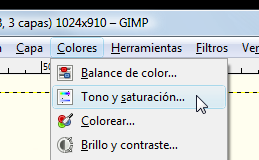

y movemos el deslizador correspondiente hasta que la saturación decaiga a un nivel parecido al de la imagen de base.


El resultado final debería ser así:


lunes, 16 de diciembre de 2013

Fotomontaje con GIMP (I)

En este post, vamos a describir cómo realizar un fotomontaje en el que, partiendo de una pared vacía y unos cuadros, creemos una pared con los cuadros colgados en los que además el cuadro torcido esté derecho.

En la realización de este ejercicio utilizaremos las siguientes herramientas y filtros:
  • Herramienta de selección elíptica
  • Herramienta de rotación
  • Herramienta de selección rectangular
  • Filtro de sombra arrojada


1.  Empezaremos por cargar la imagen pared, para que el tamaño del lienzo se ajuste al de esta imagen por ser ésta la mayor.

2.  A continuación cargaremos la marina y ocultaremos la capa pared para trabajar más cómodamente.


3.  Activamos la herramienta de selección de rectángulos y haciendo clic en una esquina del cuadro arrastramos el ratón hasta la esquina opuesta. Una vez que soltemos el ratón podemos ajustar con más precisión utilizando el zoom y arrastrando las esquinas de la selección.


4. Una vez seleccionado el cuadro, invertimos la selección en Seleccionar -> Invertir o bien Ctrl + I. Con ello conseguimos seleccionar toda la parte de la imagen que no es el cuadro. Ahora pulsamos la tecla suprimir para borrar dicha selección.


5. Para eliminar el borde blanco autorecortamos la capa, con lo cual se eliminan los borde vacíos.


6. Hacemos visible la capa pared para decidir la ubicación y el tamaño del cuadro.


7. Con la capa marina activa, pulsamos en la herramienta de escalado.


8. Hacemos clic en una esquina del cuadro y sin dejar de pulsar arrastramos para hacer más pequeño el cuadro.


9. Una vez que hemos confirmado pulsando Escala, pulsamos la herramienta mover y arrastramos nuestro cuadro hasta la posición de la pared que deseemos.


10. Cargamos el cuadro ovalado, ocultamos el resto de las capas. Para este cuadro tenemos que proceder de un modo diferente al anterior, puesto que al ser ovalado, si suprimimos la parte de la imagen exterior al cuadro y luego autorecortamos la capa, ésta nos quedará de forma rectangular con las esquinas blancas. Por ello, añadimos un canal alfa en Capa -> Transparencia -> Añadir canal alfa. El canal alfa es una capa transparente que hace que no se vean las partes vacías de una capa.


11. Ahora pulsamos sobre la herramienta de selección elíptica y ajustamos la selección al cuadro.


12. Pulsamos suprimir.


13. A continuación procedemos como en el caso anterior: autorecortamos la capa, hacemos visibles las demás capas, ajustamos la escala del cuadro y lo desplazamos hasta su posición en la pared. Cargamos el último cuadro.


14. Seleccionamos la herramienta de rotación.


15. Seleccionamos la herramienta de rotación y haciendo clic - izquierdo en cualquier lado del cuadro, arrastramos el ratón para rotar el cuadro. Para determinar cuándo el marco está horizontal podemos mover la ventana y utilizarla como referencia. Una el cuadro esté en la posición correcta pulsamos Rotar para confirmar.


16. A continuación procedemos como en el primer cuadro, selección de rectángulos, invertir selección, suprimir, autorecortar la capa, escalar y mover.


17. El resultado tiene que ser como el de la figura.


18. Sin embargo, aún le falta realismo. Es el momento de dotar a los cuadros de su propia sombra en la pared. Para ello, seleccionamos uno a uno las capas de cada cuadro y le aplicamos el filtro de sombra arrojada en Filtros -> Luces y sombras -> Sombra arrojada ... aceptando los valores por defecto de la ventana emergente.


19. Ahora sí podemos dar por concluida nuestra composición.


sábado, 14 de diciembre de 2013

La herramienta clonado en la restauración de imágenes con GIMP

La herramienta "clonado" nos permite dibujar con un pincel en una parte de una imagen un clon obtenido de otra parte de esa imagen u otra cualquiera.


La mayor utilidad de esta herramienta es la restauración de imágenes dañadas. Para entender el mecanismo de uso de la misma proponemos una sencilla actividad en la que practicaremos sobre el famoso fresco del Ecce Homo de Borja.


Partimos de la pareja de imágenes dada y clonaremos en el dibujo dañado (derecha), partes del dibujo original (izquierda).

Primeramente hemos de elegir un tamaño adecuado de pincel, por ejemplo de 20 y un borde difuso para el mismo.

A continuación buscamos en la imagen original el punto donde iniciar el clonado, por ejemplo en el ojo más alto. Manteniendo pulsada la tecla Ctrl hacemos clic izquierdo en el lugar mencionado, con lo que habremos fijado la zona a copiar. A continuación buscamos en la imagen a restaurar el lugar donde calcar la selección tomada. Par ello, hacemos clic con el ratón en la imagen dañada sobre el ojo correspondiente y, sin soltarlo, empezamos a deslizar suavemente el ratón.


Mientras movemos el ratón vemos cómo estamos transfiriendo la imagen de la izquierda sobre la de la derecha. El resultado se va viendo en la imagen inferior.


Este simple ejercicio nos deja bastante claro el mecanismo de funcionamiento de esta poderosa herramienta. Ahora podemos afrontar una restauración en serio.

A diferencia del ejemplo anterior, al restaurar una foto vieja, no disponemos de original alguno, por lo que tendremos que tomar partes de la misma foto para ocultar sus desperfectos. Os propongo la restauración de la siguiente fotografía.


domingo, 1 de diciembre de 2013

Tecnología


Dibujo Técnico

Relación de fichas de ejercicios:
1Vistas: Identificación (2 hojas)
2Vistas con pauta (2 hojas)
3Vistas (2 hojas)
4Caballera (1 hoja)
5De caballera a isométrica (2 hojas)
6Isométrica con pauta (2 hojas)


Mecanismos

Relación de boletines de problemas:
1Palancas -> Soluciones
2Poleas -> Soluciones
3Ruedas de fricción -> Soluciones
4Poleas con correa -> Soluciones
5Engranajes -> Soluciones
6Engranajes con cadena -> Soluciones 
7Trenes -> Soluciones
8Sistemas piñón-cremallera
9Sistemas manivela-torno -> Soluciones


Electricidad

Relación de boletines de problemas:
1Cálculo de la resistencia equivalente
2Cálculo de la resistencia equivalente - Ley de Ohm -> Soluciones
3Ley de Ohm I -> Soluciones
4Leyes de Kirchhoff I
5Leyes de Kirchhoff II
6Energía y potencia -> Soluciones

Neumática e hidráulica

Relación de boletines de problemas:
1Boletín 0 -> Soluciones
2Boletín 1 -> Soluciones
3Boletín 2 -> Soluciones
4Boletín 3 -> Soluciones


Modelo de programación de aula de la materia de Tecnología aplicada (1º ESO)


martes, 12 de noviembre de 2013

La importancia de saber programar

Por fin se empieza a oír hablar de la importancia de saber programar y de la conveniencia de enseñar a hacerlo desde la escuela. En efecto, mientras aquí en España seguimos sumidos en el eterno debate: religión vs educación para la ciudadanía, un numero creciente de países se suma a la inclusión de la enseñanza de la programación en sus currículos educativos. Han comprendido los beneficios que implica para los jóvenes aprender a programar desde temprana edad. Resulta penoso, que con tantos cambios normativos en materia de educación en España, ninguno haya servido para introducir apuestas innovadoras en este sentido. Al contrario, a ojos de nuestros legisladores la apuesta es reducir carga horaria en las áreas de Tecnología, tanto en la enseñanza secundaria como en el Bachillerato.

¿Qué beneficios nos aporta saber programar?

El beneficio más evidente es el de que los jóvenes formados en esta práctica tendrán más fácil convivir en su futuro con multitud de dispositivos programables y serán autónomos a la hora de desarrollar sus propias aplicaciones. España es aún un país consumidor de contenidos digitales, sean éstos juegos o de otro tipo; pero, en ciertos países ya están apostando por crear productores de contenidos digitales, con todos los beneficios que esto conlleva, no sólo para el creador de la aplicación en sí, sino en general, para todo el tejido empresarial que es capaz de comercializar sus productos en un mercado potencial de millones de clientes en un mundo como el de Internet en el que no existen las fronteras políticas.

Pero el mayor de los beneficios es el cambio que produce en nuestra forma de pensar. Programar consiste básicamente en desmenuzar una tarea dada en microtareas que irán siendo ejecutadas una a una hasta la resolución del problema en sí. Con ello, el joven programador desarrolla la facultad de sistematizar los problemas que se les plantea, sean éstos de índole informático o no, y aprende a abordarlos haciendo uso de la lógica y del orden, teniendo así una mayor posibilidad de éxito.

Los que tuvimos la suerte de hacernos con alguno de los primeros ordenadores que aparecieron, Spectrum, Commodore 64, etc. (el mío no era tan conocido: Spectravideo), nos enfrentarnos a una tarea dura pero gratificante. Puesto que no existían aplicaciones para consumirlas, tuvimos que crearlas. Recuerdo haber hecho pequeños programas en Basic que resolvían determinantes, ecuaciones de 2º grado, traductores morse, juegos de coches que esquivaban obstáculos, etc.

Spectravideo 328

Recuerdo haberme encontrado también infinidad de problemas que me paraban en el desarrollo de los programas, y que abordaba una y otra vez de diferente forma, hasta conseguir hacer lo que quería. Programar era para mí el mejor de los pasatiempos, porque sólo exigía lógica pura, al programar nada se da por hecho, hay que dejar prevista una acción para cada posible suceso. La máquina no se equivoca nunca, se limita a obedecer (ejecutar) fielmente las órdenes (instrucciones) que recibe de tí. Eres tú el que tienes que revisar una y otra vez tu planteamiento. Sin duda, aquella experiencia ha dejado huella en mi forma de abordar los problemas en la vida.


¿Qué pasos se están dando en otros países?

En Estados Unidos, cuna de grandes personajes en el mundo de la programación, una de cada diez escuelas enseñan a escribir código a sus alumnos. Esta cifra no es suficiente para la fundación Code.org, por ello han pedido a personajes de la talla de Bill Gates o Mark Zuckerberg, fundador de Facebook, que les apoyen en un vídeo contando sus propias experiencias:


¿Qué lenguajes de programación son los más adecuados para enseñar en los centros educativos?

A tempranas edades está muy de moda Scratch, una aplicación destinada a la creación de juegos para la web mediante una sencilla interfaz gráfica ideada por el Massachusetts Institute of Technology (MIT).


En en educación secundaria, yo apostaría por JavaScript por tres razones fundamentales: en primer lugar no requiere de un entorno de desarrollo complejo, puede escribirse código en cualquier editor de textos, en segundo lugar porque los programas desarrollados son ejecutables sobre cualquier sistema operativo y en tercer lugar porque la sintaxis de este lenguaje es muy similar a la de Java, con lo que aquellos que quieran continuar programando en el futuro se encontrarán el camino allanado en el estudio de este lenguaje, uno de los más populares en este momento. Además Android, utilizado para la creación de aplicaciones móviles, también está basado en Java por lo que tienen abierto el camino al desarrollo de aplicaciones móviles. En este blog se muestran algunos ejemplos de programación en JavaScript.


Otro lenguaje de programación muy interesante es GAMBAS. Gambas es un lenguaje de programación libre derivado de BASIC e inspirado en Java. De ahí que el término Gambas signifique Gambas Almost Means BASic. Como se ve es un acrónimo recursivo ya que en la propia definición del acrónimo se hace referencia al mismo. En este blog puedes encontrar algunos posts en los que se muestran algunos ejemplos de programación con este lenguaje.


Por último, para el mundo de las aplicaciones móviles, y si se dispone de la infraestructura necesaria para la instalación de las plataformas de trabajo, está App-inventor, lenguaje basado en piezas encajables similar a Scratch desarrollado también por el MIT.